Domain musterprobe.de kaufen?
Wir ziehen mit dem Projekt
musterprobe.de um.
Sind Sie am Kauf der Domain
musterprobe.de interessiert?
domain@kv-gmbh.de · 0541-91531010
Domain musterprobe.de kaufen?
Wie kann ich die Farbe und Größe eines Buttons in Python mit tkinter ändern?
Um die Farbe eines Buttons in tkinter zu ändern, kannst du die Methode `configure` verwenden und den Parameter `bg` für die Hintergrundfarbe angeben. Zum Beispiel: `button.configure(bg='red')` ändert die Hintergrundfarbe des Buttons auf Rot. Um die Größe eines Buttons zu ändern, kannst du die Methode `configure` verwenden und den Parameter `font` für die Schriftgröße angeben. Zum Beispiel: `button.configure(font=('Arial', 12))` ändert die Schriftgröße des Buttons auf 12 Punkte mit der Schriftart Arial. **
Wie kann ich die Größe und Farbe eines Buttons in HTML und CSS anpassen?
Um die Größe eines Buttons in HTML und CSS anzupassen, kannst du die Breite und Höhe des Buttons in CSS festlegen. Verwende dazu die Eigenschaften "width" und "height" und gib die gewünschten Werte in Pixeln oder Prozent an. Um die Farbe des Buttons anzupassen, kannst du die Eigenschaft "background-color" verwenden und den gewünschten Farbwert angeben, entweder als Namen, Hex-Code oder RGB-Wert. **
Ähnliche Suchbegriffe für Arduino-Modulino-Buttons-ABX00110
Top-Angebote
Produkte zum Begriff Arduino-Modulino-Buttons-ABX00110:
-
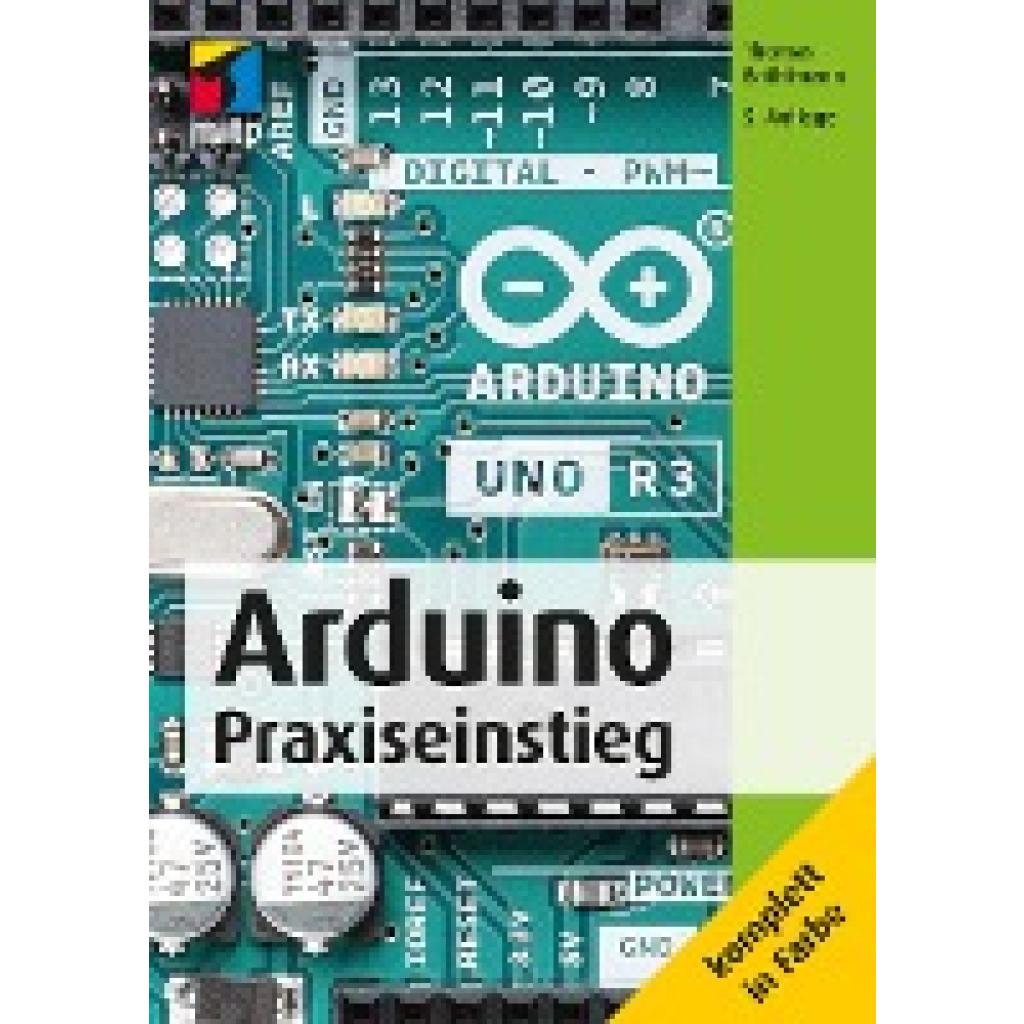
Brühlmann, Thomas: ArduinoArduino , Praxiseinstieg. Behandelt Arduino UNO R4 und R3 , Spurstangen & -köpfe > Sportfederung , Auflage: 2024, Erscheinungsjahr: 20231130, Produktform: Kartoniert, Titel der Reihe: mitp Professional##, Autoren: Brühlmann, Thomas, Edition: REV, Auflage: 23005, Auflage/Ausgabe: 2024, Seitenzahl/Blattzahl: 620, Keyword: Elektronik; arduino; arduino motoren; arduino projekte; arduino uno; attiny; boards; buch; display; hardware; internet of things; iot; led; maker; mikrocontroller; mitp; relais, Fachschema: Computer / PC-Hardware~Embedded System~Mikrocontroller~Programmiersprachen~Computerspiel, Fachkategorie: Computerhardware~Programmier- und Skriptsprachen, allgemein, Warengruppe: HC/Programmiersprachen, Fachkategorie: Computerspiele-Design, Thema: Verstehen, Text Sprache: ger, UNSPSC: 49019900, Warenverzeichnis für die Außenhandelsstatistik: 49019900, Verlag: MITP Verlags GmbH, Verlag: MITP Verlags GmbH, Verlag: mitp Verlags GmbH & Co.KG, Produktverfügbarkeit: 02, Länge: 240, Breite: 170, Höhe: 40, Gewicht: 1036, Produktform: Klappenbroschur, Genre: Mathematik/Naturwissenschaften/Technik/Medizin, Genre: Mathematik/Naturwissenschaften/Technik/Medizin, Vorgänger: 2691654, Vorgänger EAN: 9783747500545 9783958450707 9783826691164 9783826656057, eBook EAN: 9783747506622 9783747506639, Herkunftsland: DEUTSCHLAND (DE), Katalog: deutschsprachige Titel, Katalog: Gesamtkatalog, Katalog: Kennzeichnung von Titeln mit einer Relevanz > 30, Katalog: Lagerartikel, Book on Demand, ausgew. Medienartikel, Relevanz: 0090, Tendenz: +1, Unterkatalog: AK, Unterkatalog: Bücher, Unterkatalog: Hardcover, Unterkatalog: Lagerartikel, WolkenId: 38676434,99 €*Versand: 0,00 €Sichere Weiterleitung zum Anbieter
-
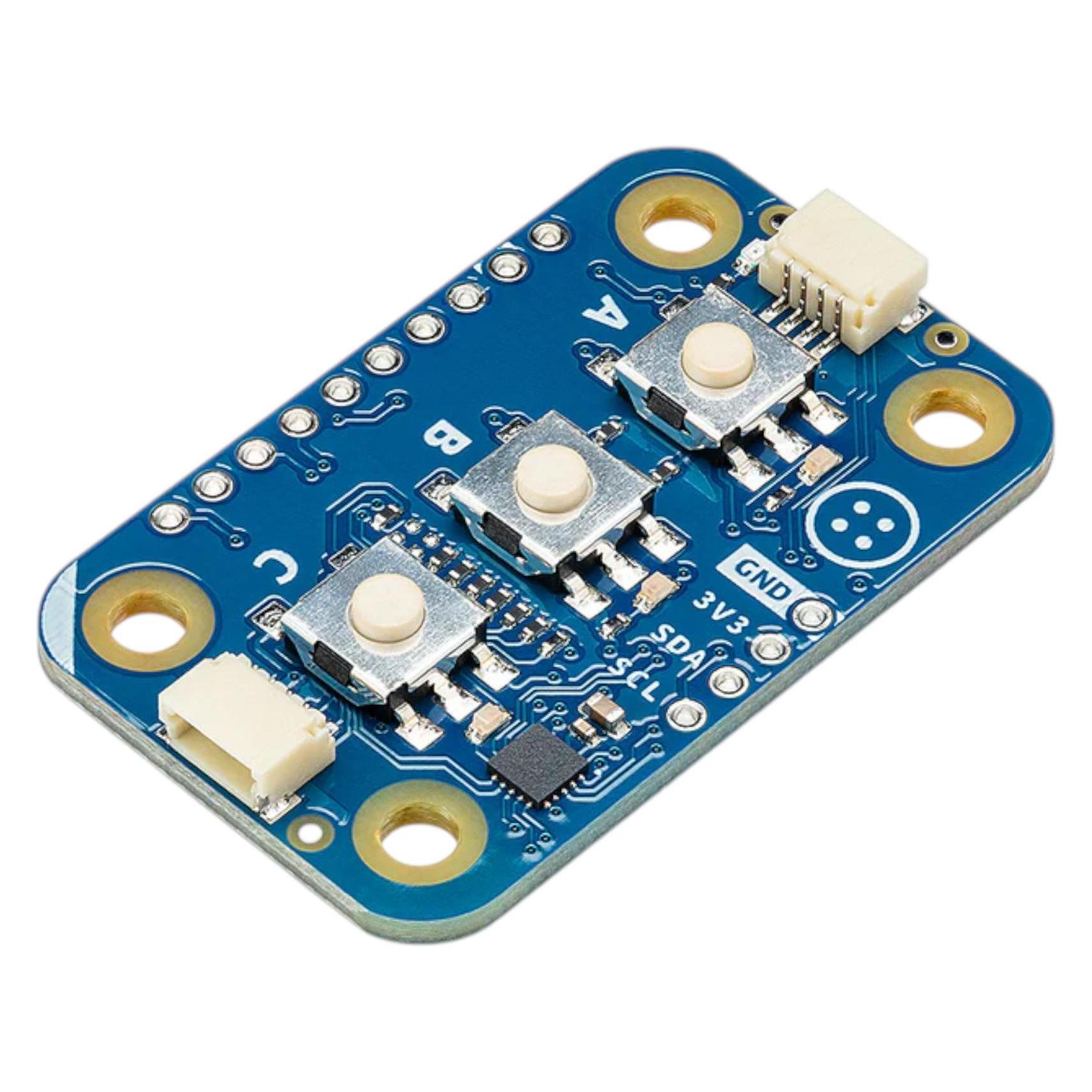
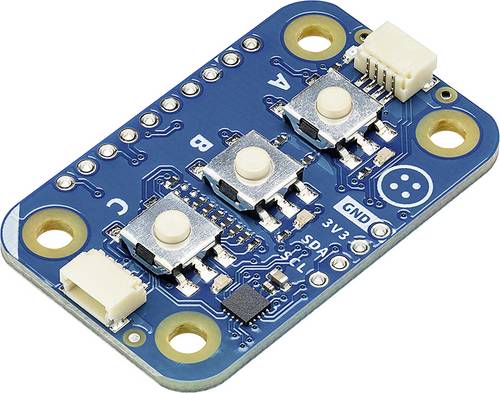
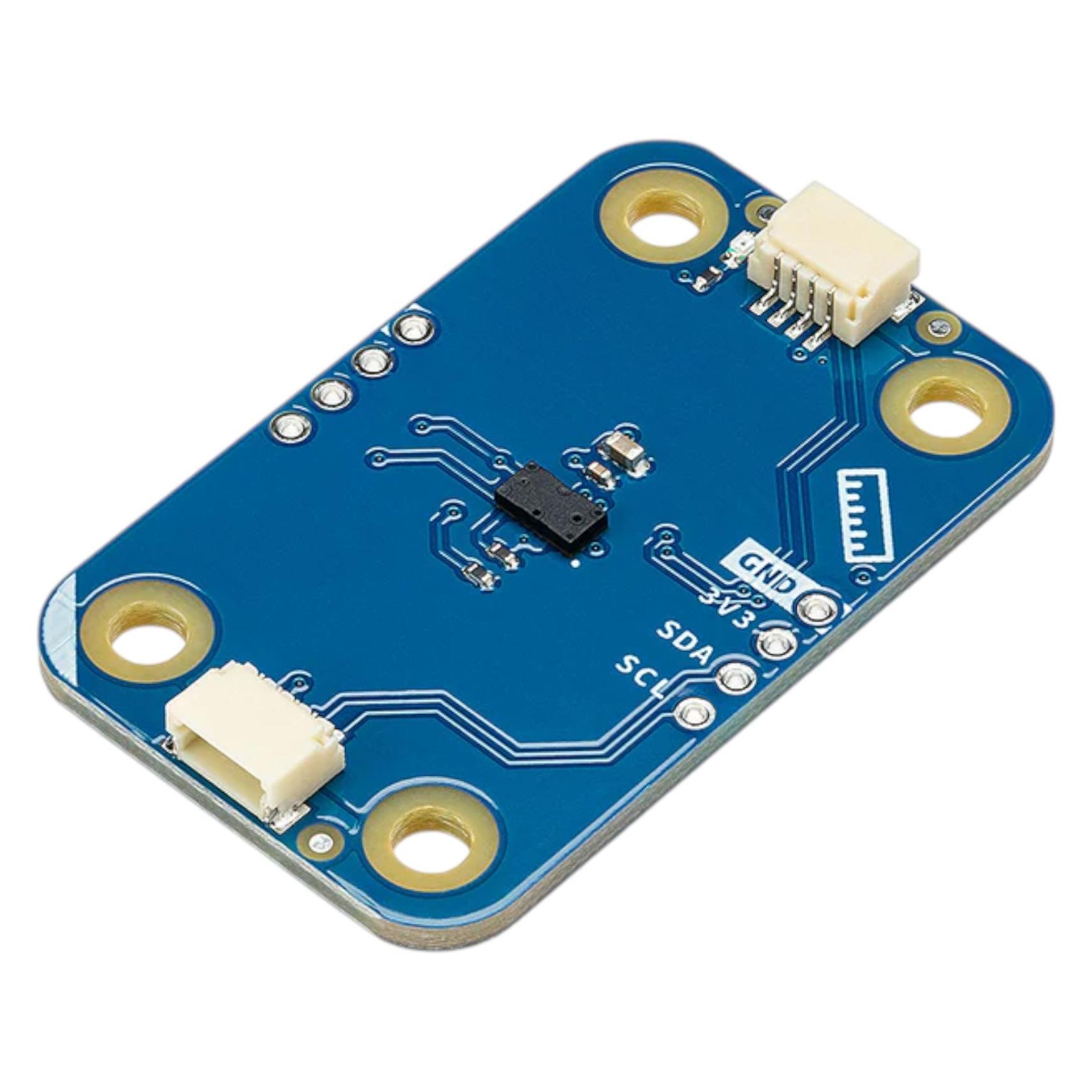
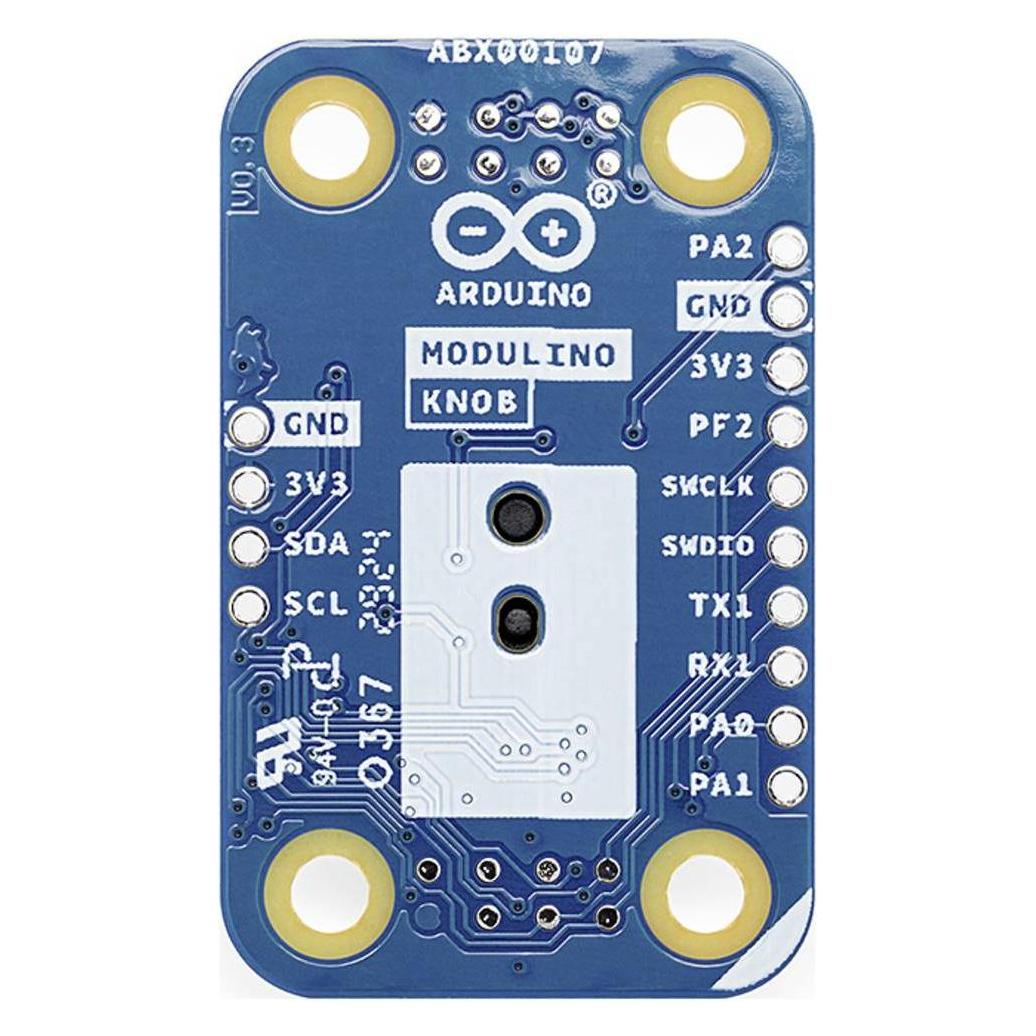
ARD MOD BUTTONS - Arduino Modulino Node - Buttons, 3 Taster mit LEDsModulino Buttons - 3 Taster mit integrierten LEDs für Benutzerinteraktionen Ideal zur Umsetzung von interaktiven Steuerungen, Menüs, Benutzereingaben oder DIY-Controller-Projekten. Mit drei hochwertigen Push-Buttons und integrierten orangefarbenen LEDs bietet das Modulino Buttons eine kompakte Benutzeroberfläche für interaktive Projekte. Die einfache I2C-Anbindung über Qwiic ermöglicht einen schnellen Start ohne zusätzliche Verdrahtung. Eigenschaften 3 Push-Buttons + 3 orangefarbene LEDs integrierter STM32-Mikrocontroller zur I2C-Kommunikation I2C-Adresse: 0x7C (softwarekonfigurierbar) intuitive Bedienoberfläche für viele Anwendungsfälle Kompatibilität funktioniert mit Arduino UNO R4 WiFi, Giga R1, MKR-Familie Unterstützung für Arduino Cloud und MicroPython Anschluss per Qwiic oder alternativ über Breadboard Lieferumfang 1× Modulino Buttons 1× Qwiic-Kabel (50 mm)8,50 €*Versand: 5,95 €Sichere Weiterleitung zum Anbieter
-
Wie kann man die Farbe eines Buttons ändern?
Um die Farbe eines Buttons zu ändern, kann man entweder das CSS des Buttons anpassen oder eine CSS-Klasse hinzufügen, die die gewünschte Farbe definiert. Man kann auch JavaScript verwenden, um die Farbe des Buttons dynamisch zu ändern, indem man die "style" Eigenschaft des Buttons ändert. **
-
Wie kann man die Farbe eines HTML-Buttons ändern?
Die Farbe eines HTML-Buttons kann mit CSS durch die Eigenschaft "background-color" geändert werden. Dazu kann man entweder eine Farbe direkt angeben oder eine Klasse definieren, die die gewünschte Farbe enthält. Alternativ kann man auch Inline-Styles verwenden, um die Farbe direkt im HTML-Element festzulegen. **
-
Wie kann man die Größe eines JavaFX-Buttons einstellen?
Die Größe eines JavaFX-Buttons kann über die Methode `setPrefSize(double width, double height)` eingestellt werden. Dabei werden die Breite und Höhe des Buttons in Pixeln angegeben. Alternativ kann auch die Methode `setMinSize(double width, double height)` verwendet werden, um eine Mindestgröße festzulegen. **
-
Wie kann ich die Größe eines HTML-Buttons ändern?
Um die Größe eines HTML-Buttons zu ändern, kannst du das CSS-Attribut "width" und "height" verwenden. Du kannst entweder eine feste Größe in Pixeln angeben oder eine prozentuale Größe relativ zum Elternelement festlegen. Alternativ kannst du auch das CSS-Attribut "font-size" verwenden, um die Schriftgröße des Buttons anzupassen, was sich auch auf die Gesamtgröße auswirkt. **

Wie kann man in JavaScript die Farbe eines Buttons umschalten?
Um die Farbe eines Buttons in JavaScript umzuschalten, kannst du die Methode `style.backgroundColor` verwenden. Du kannst die Farbe entweder direkt als Hexadezimalwert angeben (`#RRGGBB`) oder einen Farbnamen verwenden. Um die Farbe umzuschalten, kannst du eine Bedingung verwenden, die prüft, ob der Button bereits eine bestimmte Farbe hat, und dann die Farbe entsprechend ändern. **
Wie kann ich die Größe eines Buttons in PyQt einstellen?
Um die Größe eines Buttons in PyQt einzustellen, kannst du die Methode `setFixedSize(width, height)` verwenden. Du musst die gewünschte Breite und Höhe des Buttons angeben. Alternativ kannst du auch die Methode `setGeometry(x, y, width, height)` verwenden, um die Position und Größe des Buttons festzulegen. **
Top-Angebote
Produkte zum Begriff Arduino-Modulino-Buttons-ABX00110:
-
Arduino ABX00110 Modulino Buttons 1St.Was ist Arduino Modulino? Arduino Modulinos sind kompakte Plug-and-Play-Komponenten, die die Projektentwicklung durch schnelle Konnektivität und einfache Programmierung vereinfachen. - Sofortiges Verbinden und Erweitern mit Qwiic-Kabeln und Daisy-Chaining-Technologie, die erstmals im innovativen Arduino Plug and Make-Kit eingeführt wurde - Implementieren Sie komplexe Funktionen mit minimalem Code mit der speziellen Modulino-Bibliothek - Erstellen Sie schnell voll funktionsfähige Projekte mit Komponenten, die nahtlos als einheitliches System zusammenarbeiten. - Beibehaltung konsistenter Konstruktionsprinzipien über alle Knotenpunkte hinweg für einfache Austauschbarkeit in verschiedenen mechanischen Konfigurationen. Modulino Buttons 3 Drucktasten plus 3 orangefarbene LEDs - ideal für Projekte, die Benutzerinteraktion, Menünavigation oder schnelle Steuerungseingaben erfordern.8,47 €*Versand: 5,95 €Sichere Weiterleitung zum Anbieter
-
Brühlmann, Thomas: ArduinoArduino , Praxiseinstieg. Behandelt Arduino UNO R4 und R3 , Spurstangen & -köpfe > Sportfederung , Auflage: 2024, Erscheinungsjahr: 20231130, Produktform: Kartoniert, Titel der Reihe: mitp Professional##, Autoren: Brühlmann, Thomas, Edition: REV, Auflage: 23005, Auflage/Ausgabe: 2024, Seitenzahl/Blattzahl: 620, Keyword: Elektronik; arduino; arduino motoren; arduino projekte; arduino uno; attiny; boards; buch; display; hardware; internet of things; iot; led; maker; mikrocontroller; mitp; relais, Fachschema: Computer / PC-Hardware~Embedded System~Mikrocontroller~Programmiersprachen~Computerspiel, Fachkategorie: Computerhardware~Programmier- und Skriptsprachen, allgemein, Warengruppe: HC/Programmiersprachen, Fachkategorie: Computerspiele-Design, Thema: Verstehen, Text Sprache: ger, UNSPSC: 49019900, Warenverzeichnis für die Außenhandelsstatistik: 49019900, Verlag: MITP Verlags GmbH, Verlag: MITP Verlags GmbH, Verlag: mitp Verlags GmbH & Co.KG, Produktverfügbarkeit: 02, Länge: 240, Breite: 170, Höhe: 40, Gewicht: 1036, Produktform: Klappenbroschur, Genre: Mathematik/Naturwissenschaften/Technik/Medizin, Genre: Mathematik/Naturwissenschaften/Technik/Medizin, Vorgänger: 2691654, Vorgänger EAN: 9783747500545 9783958450707 9783826691164 9783826656057, eBook EAN: 9783747506622 9783747506639, Herkunftsland: DEUTSCHLAND (DE), Katalog: deutschsprachige Titel, Katalog: Gesamtkatalog, Katalog: Kennzeichnung von Titeln mit einer Relevanz > 30, Katalog: Lagerartikel, Book on Demand, ausgew. Medienartikel, Relevanz: 0090, Tendenz: +1, Unterkatalog: AK, Unterkatalog: Bücher, Unterkatalog: Hardcover, Unterkatalog: Lagerartikel, WolkenId: 38676434,99 €*Versand: 0,00 €Sichere Weiterleitung zum Anbieter
-
ARD MOD BUTTONS - Arduino Modulino Node - Buttons, 3 Taster mit LEDsModulino Buttons - 3 Taster mit integrierten LEDs für Benutzerinteraktionen Ideal zur Umsetzung von interaktiven Steuerungen, Menüs, Benutzereingaben oder DIY-Controller-Projekten. Mit drei hochwertigen Push-Buttons und integrierten orangefarbenen LEDs bietet das Modulino Buttons eine kompakte Benutzeroberfläche für interaktive Projekte. Die einfache I2C-Anbindung über Qwiic ermöglicht einen schnellen Start ohne zusätzliche Verdrahtung. Eigenschaften 3 Push-Buttons + 3 orangefarbene LEDs integrierter STM32-Mikrocontroller zur I2C-Kommunikation I2C-Adresse: 0x7C (softwarekonfigurierbar) intuitive Bedienoberfläche für viele Anwendungsfälle Kompatibilität funktioniert mit Arduino UNO R4 WiFi, Giga R1, MKR-Familie Unterstützung für Arduino Cloud und MicroPython Anschluss per Qwiic oder alternativ über Breadboard Lieferumfang 1× Modulino Buttons 1× Qwiic-Kabel (50 mm)8,50 €*Versand: 5,95 €Sichere Weiterleitung zum Anbieter
-
Wie kann ich die Farbe und Größe eines Buttons in Python mit tkinter ändern?
Um die Farbe eines Buttons in tkinter zu ändern, kannst du die Methode `configure` verwenden und den Parameter `bg` für die Hintergrundfarbe angeben. Zum Beispiel: `button.configure(bg='red')` ändert die Hintergrundfarbe des Buttons auf Rot. Um die Größe eines Buttons zu ändern, kannst du die Methode `configure` verwenden und den Parameter `font` für die Schriftgröße angeben. Zum Beispiel: `button.configure(font=('Arial', 12))` ändert die Schriftgröße des Buttons auf 12 Punkte mit der Schriftart Arial. **
-
Wie kann ich die Größe und Farbe eines Buttons in HTML und CSS anpassen?
Um die Größe eines Buttons in HTML und CSS anzupassen, kannst du die Breite und Höhe des Buttons in CSS festlegen. Verwende dazu die Eigenschaften "width" und "height" und gib die gewünschten Werte in Pixeln oder Prozent an. Um die Farbe des Buttons anzupassen, kannst du die Eigenschaft "background-color" verwenden und den gewünschten Farbwert angeben, entweder als Namen, Hex-Code oder RGB-Wert. **
-
Wie kann man die Farbe eines Buttons ändern?
Um die Farbe eines Buttons zu ändern, kann man entweder das CSS des Buttons anpassen oder eine CSS-Klasse hinzufügen, die die gewünschte Farbe definiert. Man kann auch JavaScript verwenden, um die Farbe des Buttons dynamisch zu ändern, indem man die "style" Eigenschaft des Buttons ändert. **
-
Wie kann man die Farbe eines HTML-Buttons ändern?
Die Farbe eines HTML-Buttons kann mit CSS durch die Eigenschaft "background-color" geändert werden. Dazu kann man entweder eine Farbe direkt angeben oder eine Klasse definieren, die die gewünschte Farbe enthält. Alternativ kann man auch Inline-Styles verwenden, um die Farbe direkt im HTML-Element festzulegen. **
Ähnliche Suchbegriffe für Arduino-Modulino-Buttons-ABX00110
-
Wie kann man die Größe eines JavaFX-Buttons einstellen?
Die Größe eines JavaFX-Buttons kann über die Methode `setPrefSize(double width, double height)` eingestellt werden. Dabei werden die Breite und Höhe des Buttons in Pixeln angegeben. Alternativ kann auch die Methode `setMinSize(double width, double height)` verwendet werden, um eine Mindestgröße festzulegen. **
-
Wie kann ich die Größe eines HTML-Buttons ändern?
Um die Größe eines HTML-Buttons zu ändern, kannst du das CSS-Attribut "width" und "height" verwenden. Du kannst entweder eine feste Größe in Pixeln angeben oder eine prozentuale Größe relativ zum Elternelement festlegen. Alternativ kannst du auch das CSS-Attribut "font-size" verwenden, um die Schriftgröße des Buttons anzupassen, was sich auch auf die Gesamtgröße auswirkt. **
-
Wie kann man in JavaScript die Farbe eines Buttons umschalten?
Um die Farbe eines Buttons in JavaScript umzuschalten, kannst du die Methode `style.backgroundColor` verwenden. Du kannst die Farbe entweder direkt als Hexadezimalwert angeben (`#RRGGBB`) oder einen Farbnamen verwenden. Um die Farbe umzuschalten, kannst du eine Bedingung verwenden, die prüft, ob der Button bereits eine bestimmte Farbe hat, und dann die Farbe entsprechend ändern. **
-
Wie kann ich die Größe eines Buttons in PyQt einstellen?
Um die Größe eines Buttons in PyQt einzustellen, kannst du die Methode `setFixedSize(width, height)` verwenden. Du musst die gewünschte Breite und Höhe des Buttons angeben. Alternativ kannst du auch die Methode `setGeometry(x, y, width, height)` verwenden, um die Position und Größe des Buttons festzulegen. **
* Alle Preise verstehen sich inklusive der gesetzlichen Mehrwertsteuer und ggf. zuzüglich Versandkosten. Die Angebotsinformationen basieren auf den Angaben des jeweiligen Shops und werden über automatisierte Prozesse aktualisiert. Eine Aktualisierung in Echtzeit findet nicht statt, so dass es im Einzelfall zu Abweichungen kommen kann. ** Hinweis: Teile dieses Inhalts wurden von KI erstellt.